Trim関数は、文字列の先頭と末尾に空白がある場合は、空白を削除する関数です。
LTrim関数は、文字列の先頭に空白がある場合は、空白を削除する関数です。
RTrim関数は、文字列の末尾に空白がある場合は、空白を削除する関数です。
構文
Trim(string)
Trim(文字列)
LTrim(string)
LTrim(文字列)
RTrim(string)
RTrim(文字列)
Trim/LTrim/RTrim関数の使用例
・半角の空白を文字列の先頭と末尾に設定
・全角の空白を文字列の先頭と末尾に設定
・記号を文字列の先頭と末尾に設定
・文字列に指定した文字列が無い場合
・半角と全角の空白を文字列の先頭と末尾に設定
・セルから文字列を取得してTrimで変換してセルに設定
・繰り返し処理(Trim/LTrim/RTrim関数)
の内容で説明をしていきます。
半角の空白を文字列の先頭と末尾に設定
Sub Trim1()

    Dim moji As String
    '文字列の先頭と末尾に空白を2つ設定
    moji = "  abcd  "

    MsgBox Trim(moji) & "," & LTrim(moji) & "," & RTrim(moji) & ","

End Sub
変数mojiに文字列の先頭と末尾に空白を2つ設定しています。

Trimでは先頭と末尾の空白、LTrimでは先頭の空白、RTrimでは末尾の空白が削除されました。
全角の空白を文字列の先頭と末尾に設定
Sub Trim2()

    Dim moji As String
    '文字列の先頭と末尾に全角の空白を2つ設定
    moji = "  abcd  "

    MsgBox Trim(moji) & "," & LTrim(moji) & "," & RTrim(moji) & ","

End Sub
変数mojiに文字列の先頭と末尾に全角の空白を2つ設定しています。
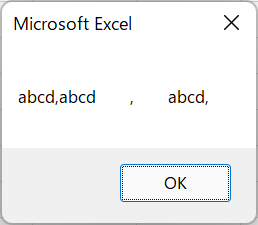
Trimでは先頭と末尾の全角の空白、LTrimでは先頭の全角の空白、RTrimでは末尾の全角の空白が削除されました。
記号を文字列の先頭と末尾に設定
Sub Trim3()

    Dim moji As String
    '文字列の先頭と末尾に空白を2つ設定
    moji = "? abcd /"

    MsgBox Trim(moji) & "," & LTrim(moji) & "," & RTrim(moji) & ","

End Sub
変数mojiに文字列の先頭に”? “と末尾に” /”の記号と空白を設定しました。
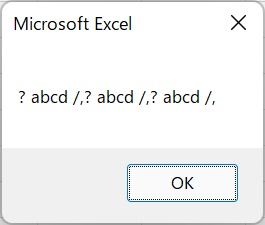
先頭と末尾に空白ではない文字が存在する場合、文字の間に空白がある場合でも空白は削除されません。
文字列に指定した文字列が無い場合
Sub Trim4()

    Dim moji As String


    MsgBox Trim(moji) & "," & LTrim(moji) & "," & RTrim(moji) & ","

End Sub
変数mojiに文字列を設定していません。
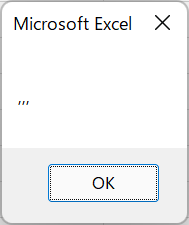
変数mojiに何も設定されていないため、Trimの間に設定している”,”しか表示されていません。
半角と全角の空白を文字列の先頭と末尾に設定
Sub Trim5()

    Dim moji As String
    '文字列の先頭と末尾に半角と全角の空白を設定
    moji = "  abcd  "

    MsgBox Trim(moji) & "," & LTrim(moji) & "," & RTrim(moji) & ","

End Sub
変数mojiに文字列の先頭と末尾に半角と全角の空白を設定しています。
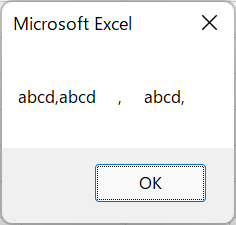
Trimでは先頭と末尾の半角と全角の空白、LTrimでは先頭の半角と全角の空白、RTrimでは末尾の半角と全角の空白が削除されました。
セルから文字列を取得してTrimで変換してセルに設定
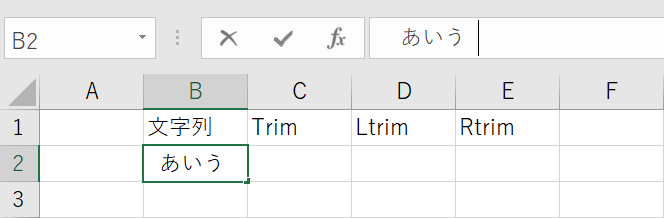
B2のセルに文字列” あいう “が設定されています。
Sub Trim6()

    Dim moji As String
    'セルから文字列を取得
    moji = Cells(2, 2)
    'セルにTrimで変換した値を設定
    Cells(2, 3) = Trim(moji)
    Cells(2, 4) = LTrim(moji)
    Cells(2, 5) = RTrim(moji)

End Sub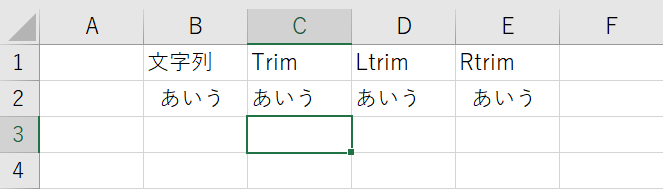
変換した値を各セルに設定しました。
繰り返し処理(Trim/LTrim/RTrim関数)

B列に文字列を設定します。
Sub Trim7()

    Dim moji As String
    Dim i As Integer
    i = 2

    Do While Cells(i, 2) <> ""
        'セルから文字列を取得
        moji = Cells(i, 2)
        'セルにTrimで変換した値を設定
        Cells(i, 3) = Trim(moji) & ","
        Cells(i, 4) = LTrim(moji) & ","
        Cells(i, 5) = RTrim(moji) & ","

        i = i + 1
    Loop

End Sub
C~E列に変換した値に”,”を付けて設定しています。
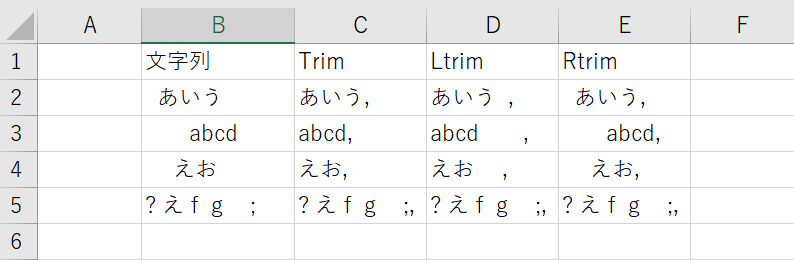
各列に”,”を付けた状態で文字列が表示されました。
今回はTrim/LTrim/RTrim関数を使用した使用例を複数記載致しました。
皆様の参考になれば幸いです。

 EXCEL VBA 業務の自動化を目指す